Minggu, 28 Februari 2016

Konfigurasi Pada Subscriber Internet Telepon

NAMA        : Muhammad Irgandi
KELAS       : XI TKJ
SEKOLAH : SMK Negeri 1 Samarinda

1. Instalasi Subscriber Secara Umum Internet Telepon

·  Melakukan Dial-Up Ada beberapa cara yang dapat dilakukan untuk terkoneksi dengan internet.   Salah satu caranya adalah koneksi internet dengan dial-up yaitu akses internet dengan menggunakan jalur telepon. Untuk melakukan koneksi ini, perangkat yang dibutuhkan adalah sebagai berikut ini: 

~ 1 unit komputer 
~ 1 modem 
~ 1 sambungan telepon Hal yang harus dilakukan adalah : 

  • Berlangganan ke salah satu ISP terdekat
  • Memasang modem ke komputer
  • Menginstall software internet yang disediakan oleh ISP 
  • Menghubungkan komputer (dial-up) ke ISP

·  Kelamahan dari Dial-Up adalah sebagai berikut :
   a) Saat melakukan koneksi internet, telepon tidak dapat digunakan untuk sambungan keluar atau             menerima telepon.
   b) Akses ini menggunakan modem analog, sehingga kecepatan akses lebih rendah dibandingkan              metode lainnya, yaitu berkisar antara 64 kbps sampai 128 kbps.
   c) Metode ini tidak dapat dijadikan hotspot karena kecepatan internet yang rendah. Internet Service         Provider yang menggunakan metode ini adalah Telkomnet Instant dan D~NET.
·  Langkah-langkah menghubungkan komputer ke internet menggunakan ISP Telkomnet Instant :
  • Klik Start> Program> Accessories> Communication > Pilih Network Connections
  • Klik Create a new connection
  • Klik Next *Kotak dialog New Connection Wizard
  • Pilih Connect to the Internet, lalu klik Next. *Kotak dialog Network Connection Type
  • Plih Set Up my connection mannualy, lalu klik Next. *Kotak dialog Getting Ready
  • Pilih Connect using a dial-up modem, klik Next. *Kotak dialog Internet Connection
  • Pilih modem analog yang anda gunakan untuk setting dialup, klik Next. Jika teman-teman punya laptop atau modem internet pada komputer dekstop, tidak perlu melakukan instalasi modem. Driver   modem sudah terinstal ketika menginstal sistem operasi atau driver laptop. 8. Ketik telkomnet instan   pada kotak ISP name,

2. Konfigurasi Pada Subscriber Internet Telepon

Banyak teknologi DSL menggunakan sebuah lapisan asynchronous transfer mode agar dapat beradaptasi dengan sejumlah teknologi yang berbeda.

Implementasi DSL dapat menciptakan jembatan jaringan atau penghalaan. Dalam konfigurasi jembatan jaringan, kelompok komputer pengguna terhubungkan ke subnet tunggal. Implementasi awal menggunakan DHCP untuk menyediakan detail jaringan seperti alamat IP kepada peralatan pengguna, dengan otentikasi melalui alamat MAC atau memberikan nama host. Kemudian implementasi seringkali menggunakan PPP melalui Ethernet atau asynchronous transfer mode (PPPoE atau PPPoA).

DSL juga memiliki rasio pembagian jaringan data yang layak dipertimbangkan pada saat memilih teknologi jalur lebar.

SUMBER :
http://www.academia.edu/9447085/Tugas_TKJ

Prinsip Kerja Subscriber Internet Telepon

NAMA        : Muhammad Irgandi
KELAS       : XI TKJ
SEKOLAH : SMK Negeri 1 Samarinda


1. Pengertian
    Teknologi yang menyediakan penghantar data digital melewati kabel yang digunakan dalam jarak dekat dari jaringan telepon setempat. Biasanya kecepatan unduh dari DSL berkisar dari 128 kb/d sampai 24.000 kb/d tergantung dari teknologi DSL tersebut. Kecepatan unggah DSL lebih rendah dari unduh versi ADSL dan sama cepat untuk SDSL.

2. Prinsip Kerja Subscriber Internet Telepon
    ADSL menggunakan kabel telpon yang telah ada, jadi bukan fiber optics. ADSL juga dijuluki revolusi di bidang internet atau istilah asingnya “broadband”.
     ADSL mampu mengirimkan data dengan kecepatan bit yang tinggi, berkisar antara 1.5 Mbps – 8 Mbps untuk arah downstream (sentral – pelanggan), dan antara 16 Kbps – 640 Kbps untuk arah upstream (pelanggan – sentral). Kemampuan transmisi ADSL inilah yang mampu mengirimkan layanan interaktif multimedia melalui jaringan akses tembaga. ADSL sendiri merupakan salah satu anggota dari “DSL Family”. Teknologi x-DSL sendiri mempunyai berbagai macam variasi.

SUMBER : 

Sabtu, 27 Februari 2016

Fungsi Firewall Pada Jaringan VOIP

NAMA        : Muhammad Irgandi
KELAS       : XI TKJ
SEKOLAH : SMK Negeri 1 Samarinda

1. Pengertian FireWall
    Apa Itu Firewall Dan fungsinya? Dalam konstruksi bangunan, firewall adalah dinding yang tidak mudah terbakar yang mencegah kebakaran menyebar ke seluruh bangunan. Rumah, misalnya, mungkin memiliki firewall antara garasi dari rumah untuk mencegah kebakaran mengancam garasi dari kamar lain. 
   Dengan cepat firewall populer di internet, firewall adalah istilah yang lebih umum digunakan dalam jaringan komputer. Seperti firewall yang digunakan di rumah-rumah dan bangunan, firewall komputer bertindak sebagai penghalang antara komputer dalam jaringan. Bagi perusahaan dengan jaringan komputer atau untuk individu dengan koneksi permanen ke internet (seperti melalui DSL atau kabel), firewall sangat penting.
    Tanpa firewall, penyusup pada jaringan kemungkinan akan mampu menghancurkan, merusak atau mendapatkan akses ke file di komputer Anda. Firewall dapat ditemukan dalam bentuk perangkat keras atau perangkat lunak. Walaupun tanpa penjelasan kompleks tentang bagaimana firewall bekerja, fungsi firewall adalah sebagai seperangkat filter yang terus-menerus memantau lalu lintas pada jaringan.
    Setiap kali paket informasi melewati salah satu filter, firewall mencegah upaya jahat dan mencegah kerusakan. Tentu saja, kadang-kadang firewall memblokir lalu lintas yang kita inginkan, tetapi dapat juga memblokir progragram yang kita percaya aman. Melalui beberapa pengaturan, proses perbaikan fungsi dan fasilitas firewall ditingkatkan dan filter dapat disesuaikan dengan keinginan kita untuk meningkatkan keberhasilan mereka.
    Banyak pengguna komputer yang mengakses internet melalui router broadband, mereka ini sangat diuntungkan dengan adanya firewall. Router itu sendiri dapat dikonfigurasi untuk melayani sebagai firewall, setiap serangan jahat dari jaringan, akan berhenti di router sehingga terhindar dari efek buruk komputer lain. Seperti hardware firewall dapat lebih diperkuat dengan pertahanan lini sekunder dalam bentuk firewall perangkat lunak


2. Fungsi FireWall
    a. Pada Jaringan Komputer
    1.) Mengontrol dan mengawasi paket data Yang mengalir di jaringan komputer
    2.) Melakukan autentifikasi terhadap akses.
    3.) Aplikasi proxy firewall mampu memeriksa lebih dari sekedar header dari paket data.
    4.) Mencatat setiap transaksi kejadian yg terjadi di firewall

    b. Pada Jaringan VOIP
    1.) voip memiliki  ribuan port yang dapat diakses untuk berbagai  keperluan
    2.) firewall komputer bertugas menutup port-port tersebut kecuali beberapa port yang perlu tetap               terbuka
    3.) firewall di voip bertindak sebgai garis pertahanan pertama dalam mencegah semua jenis                       hacking
    4.) Menjaga informasi rahasia dan berharga agar tidak keluar tanpa di ketahui oleh pengguna

SUMBER 

Selasa, 23 Februari 2016

Manual Book RouterBoard Mikrotik Menjadi Router

Nama    : Muhammad Irgandi
Kelas     : XI TKJ
Sekolah : SMK Negeri 1 Samarinda

1. Sebelum memulai, hal yang harus ada atau perlu di ketahui adalah:
  • Winbox
  • IP Publik (contoh : 192.168.26.7)
  • Gateway (contoh : 192.168.26.254
  • DNS Server (contoh : 10.11.12.1)
  • IP standar dari router mikrotik adalah : 192.168.88.1
  • Login Name : admin password : Kosongkan saja
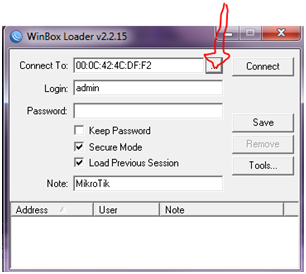
2. Jalankan WInbox

3. Tekan tombol kotak

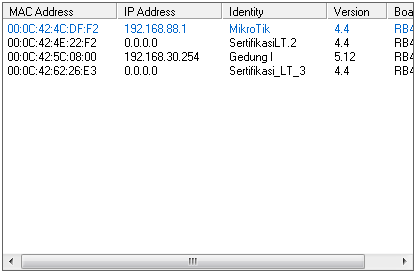
4. Klik pada mikrotik yang akan di setting
    Pada login name masukan “admin” dan kosongkan pada kolom password, klikconnect

5. Akan muncul pemberintahuan bahwa Router OS sudah menpunyai konfigurasi standar, apakah akan           kita    pertahankan atau di hapus. Lebih baik Dihapus saja. Klik pada Remove Configuration

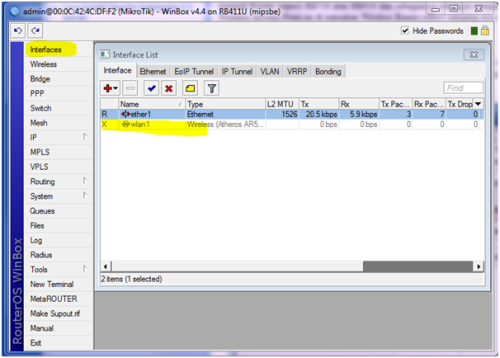
6. Selanjutnya pada klik menu interface, didalam interface terdapat dua interface, ether1 yang kita             asumsikan terhubung dengan internet/IP Publik dan wlan1 yang terhubung dengan jaringan lokal             bertindak sebagai akses point. Untuk ether1 tidak perlu kita rubah setingannya dulu langsung klik               pada wlan kemudian aktifkan wlan1 dengan menklik tombol centang warna biru.

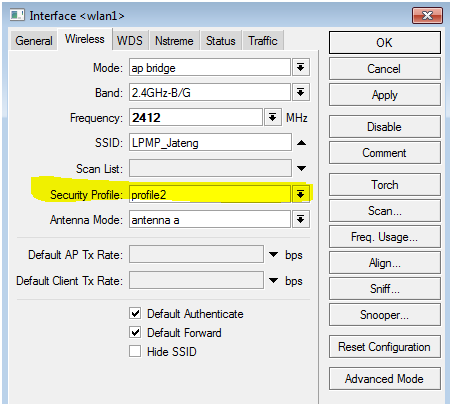
7. Klik dua kali pada wlan1, kemudian pada tab wireless rubahlah setingan menjadi
           Mode     : ap bridge
           SSID    : latihan (nama bebas, menyesuaikan)
    Untuk band yang kita pakai pada akses point ini menggunakan sikyal dengan frequensi 5GHz-a, jika           menggunakan type akses point yang lain rubah setingan band sesuai dengan frquensi siknyalnya. Klik         OK

8. Memberikan IP pada Interface dan Gateway serta DNS Server
Klik pada New Terminal
Kemudian ketikan perintah untuk memberi IP addres pada ethe1
ip address add address=192.168.26.2 netmask=255.255.255.0 interface=ether1
masukkan gateway untuk konek ke internet (diberikan oleh operator penyedia layanan internet)
ip route add gateway=192.168.26.254
masukkan DNS Server
ip dns set server=10.11.12.1 allow-remote-requests=yes
jika menggunakan router OS versi 4,5 ke bawah gunakan command
ip dns set primary-dns=192.168.30.254 allow-remote-requests=yes
Memasukan perintah routing
ip firewall nat add chain=srcnat out-interface=ether1 action=masquerade
tambahkan juga IP Addres untuk wlan1
ip address add address=192.168.40.1 netmask=255.255.255.0 interface=wlan1
DHCP Server
IP Pool, yaitu range IP yang bisa digunakan oleh server DHCP anda. Untuk case ini PC akan diberikan ip dari 192.168.40.12 sampai 192.168.40.254, berarti ada 253 PC yang bisa dihandle server DHCP.
ip pool add name=dhcp_pool ranges=192.168.40.2-192.168.40.254
setting DHCP Server
ip dhcp-server add address-pool=dhcp_pool 
authoritative=after-2sec-delay bootp-support=static 
disabled=no interface=wlan1 lease-time=3d name=dhcp_server 
server DHCP menggunakan address pool dgn nama “dhcp_pool” dan menggunakan “wlan1″ untuk interface yang digunakan mikrotik (interface tersebut yang terhubung dengan switch/hub jaringan lokal anda)
ip dhcp-server network 
add address=192.168.40.0/24 comment="" dns-server=192.168.40.1
 gateway=192.168.40.1 netmask=255.255.255.0 
DHCP mikrotik menggunakan Network ID 192.168.40.0/24 Netmask 255.255.255.0 (/24) dengan pemberian gateway ke 192.168.40.1

9. Memberikan Password Pada Akses Point
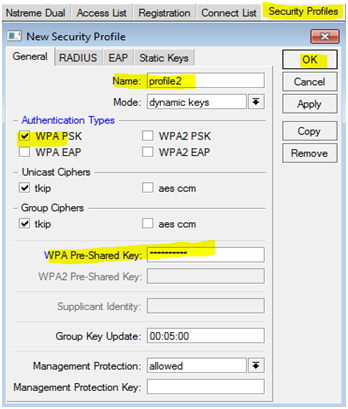
 Buat security Profile dulu dengan cara klik pada menu Wireless, pada wireless table masuk                        pada Security Profile, klik pada tombol Tambah (+)
         Nama profile        : Bebas
         Authetication Type    : cukup WPA PSK saja
         WPA Pre Shared Key    : Masukan password yang diinginkan
  jika sudah klik OK

10. Langkah selanjutnya klik pada tab interface, klik dua kali pada wlan1
     Pada interface wlan, masuk pada tab wireless. ubah security Profile menjadi profile yang tadi              sudah kita buat. Klik ok

11. Menambah User
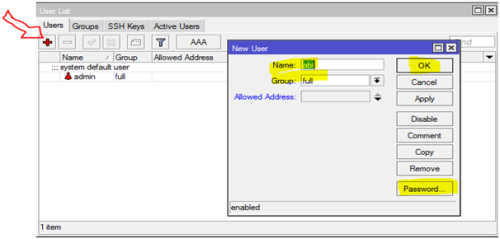
      Untuk menambah, menghapus atau mengedit user, klik pada menu Systemkemudian pilih User
      Pada menu User List klik pada tombol tambah (+), kemudian masukan nama user baru kemudian pilih       group Full untuk memberikan hak akses full pada nama login yang baru. Klik pada menu password             untuk memberikan password pada user.


Senin, 15 Februari 2016

Prosedur Instalasi Server Softswitch Berbasis SIP

Nama    :  Muhammad Irgandi

Kelas     : XI TKJ

Sekolah : SMK Negeri 1 Samarinda


A. Pengertan
   SIP adalah suatu signalling protokol pada layer aplikasi yang berfungsi untuk membangun, memodifikasi, dan mengakhiri suatu sesi multimedia yang melibatkan satu atau beberapa pengguna. Sesi multimedia adalah pertukaran data antar pengguna yang meliputi suara, video, atau text. SIP tidak menyediakan layanan secara langsung, tetapi menyediakan fondasi yang dapat digunakan oleh protokol aplikasi lainnya untuk memberikan layanan yang lebih lengkap bagi pengguna, misalnya dengan RTP ( Real Time Tr ansport Protocol ) untuk transfer data secara real - time , dengan SDP (Session Description Protocol ) untuk mendeskripsikan sesi multimedia, dengan MEGACO (Media Gateway Control Protocol ) untuk komunikasi dengan PSTN (Public Switch Telephone Network). Meskipun demikian, fungsi dan operasi dasar SIP tidak tergantung pada protokol tersebut. SIP juga tidak tergantung pada protokol layer transport yang digunakan. 

Pembangunan suatu komunikasi multimedia dengan SIP dilakukan melalui beberapa tahap :
- User location : menentukan lokasi pengguna yang akan berkomunikasi.
- User availability : menentukan tingkat keinginan pihak yang dipanggil untuk terlibat
  dalam komunikasi.
- User capability : menentukan media maupun parameter yang berhubungan dengan media yang 
  akan digunakan untuk komunikasi.
- Session setup : “ringing”, pembentukan hubungan antara pihak pemanggil dan pihak
   yang dipanggil.
- Session management : meliputi transfer, modifikasi, dan pemutusan sesi.


B. Instalasi Server SoftSwitch Berbasis SIP
     Peralatan yang dibutuhkan adalah:
 -  Sebuah PC Linux
  - Sambungan LAN
  - Sambungan Internet

  1. Instalasi Asterisk
      Teknik Instalasi yang perlu dikerjakan adalah
     a. Terdapat dua (2) jenis / versi asterisk, yaitu:  asterisk-1.4.0.tar.gz dan asterisk-1.2.15.tar.gz, pilih            salah satu versi untuk anda instal, Semetara suara operator wanita yang dibutuhkan adalah asterisk-      sounds-1.2.1.tar.gz
     b. Setelah selesai instal, copy semua file ke dalam folder /usr/local/src melalui perintah:
          # cp asterisk-1.4.0.tar.gz /usr/local/src/
    # cp asterisk-1.2.15.tar.gz /usr/local/src/
    # cp asterisk-sounds-1.2.1.tar.gz /usr/local/src/
c. Menginstalasi asterisk tidak sukar, cara yang perlu dilakukan untuk asterisk-1.4 agak berbeda dengan     asterisk-1.2 sebelumnya dengan menambahkan ./configure, yaitu:
     # cd /usr/local/src
     # tar zxvf asterisk-1.4.0.tar.gz
     # cd asterisk-1.4.0
     # ./configure
     # make
     # make install
     # make samples
d.   Asterisk-1.2.15 merupakan versi terakhir dari asterisk-1.2, perintah yang perlu dijalankan untuk              menginstalasi adalah
     # cd /usr/local/src
     # tar zxvf asterisk-1.2.15.tar.gz
     # cd asterisk-1.2.15
     # make
     # make install
     # make samples
e. Selanjutnya install suara operator asterisk, melalui perintah
     # cd /usr/local/src
     # tar zxvf asterisk-sounds-1.2.1.tar.gz
     # cd asterisk-sounds-1.2.1
     # make instal

2. Konfigurasi Asterisk (Minimal Sekali)
    Setelah selesai proses instalasi asterisk, perlu dilakukan konfigurasi agar sesuai dengan apa yang kita inginkan. Konfigurasi Asterisk yang aman sangat minimal dengan misi untuk meng-authentikasi user, mengkonfigurasi dial-plan dan mengenalkan ENUM tidak banyak yang harus dilakukan. Seluruh proses konfigurasi merupakan proses editing file-file yang ada di folder /etc/asterisk

File yang perlu diperhatikan :
- sip.conf --> untuk authentikasi user dengan nomor telepon dan password.
- extensions.conf --> untuk mengatur dialplan.
- enum.conf --> untuk memperkenalkan nomor +62XX.
Selain itu, file-file lainnya juga harus dibaca yang terdapat di folder /etc/asterisk

3. Konfigurasi enum.conf
    Didalam folder /etc/asterisk/enum.conf , perlu diperhatikan terdapat entry:
    search => e164.arpa
    search => e164.org
    search => e164.id
Dengan cara itu, kita dapat pastikan bahwa informasi ENUM yang ada di e164.arpa, e164.org dan e164.id akan dapat di ketahui dengan baik oleh asterisk kita.

4. Konfigurasi sip.conf
    Pada file /etc/asterisk/sip.conf, untuk sebuah account dengan nomor telepon 2099, password 123456, IP address dinamis menggunakan DHCP maka entry yang digunakan adalah:
    [2099]
    context=default
    type=friend
    username=2099
    secret=123456
    host=dynamic
    dtmfmode=rfc2833
    mailbox=2099@default
Untuk asterisk-1.4, agar dial tone dapat di handel dengan baik maka perlu ditambahkan di tambahan entry berikut

            rfc2833compensate=yes

Masukan entry di atas untuk masing-masing user.

Sampai titik ini maka masing-masing user dapat meregistrasikan diri ke asterisk dan dapat menelepon satu sama lain dengan mereka yang terdaftar di asterisk server yang kita operasikan.

Agar asterisk server kita dapat berbicara dengan user lain di VoIP Rakyat, di Pulver atau di SIP Proxy yang banyak bertebaran di Internet, kita perlu meregistrasikan diri ke SIP Proxy server tersebut. Perintah yang digunakan adalah

            register => 2345:password@sip_proxy/1234

yang artinya, user 1234 di asterisk server yang kita operasikan merupakan user 2345 di sip_proxy yang login ke sana menggunakan password "password". Misalnya seseorang user 2000 mempunyai account 20345 di server voiprakyat.or.id dengan password "rahasia" maka format yang digunakan adalah

            register => 20345:rahasia@voiprakyat.or.id/2000

Dengan cara ini, maka ada panggilan di VoIP Rakyat ke nomor 20345 akan langsung di forward ke nomor 2000 di SIP server yang kita gunakan.

5. Konfigurasi extensions.conf
   Pada file /etc/asterisk/extensions.conf kita dapat mengatur apa yang harus dilakukan oleh asterisk jika menerima sebuah panggilan ke nomor extension tertentu, yang sering digunakan adalah

            exten => _20XX,1,Dial(SIP/${EXTEN},20,rt)
            exten => _20XX,2,HangUp

Cara membaca perintah di atas adalah sebagai berikut,

Jika ada orang yang menelepon ke extension 20XX maka langkah 1 yang harus di kerjakan adalah DIAL EXTENsiontersebut mengunakan teknologi SIP, tunggu 20 detik, jika tidak di angkat maka time out (rt). Langkah ke 2 yang harus dilakukan adalah HangUp. Tentunya anda perlu mengatur sedikit-sedikit perintah ini agar sesuai dengan kondisi yang anda gunakan di SIP Server anda.


Beberapa perintah berbahaya yang sering dicari orang adalah sebagai berikut

            exten => _0711X.,1,Dial(SIP/${EXTEN:4}@2031,20.rt)

Cara membaca-nya adalah,

Jika ada orang yang menelepon ke 0711X. Perhatikan titik sesudah X, berarti berapapun dibelakang X tidak di perdulikan. DIAL menggunakan teknologi SIP ke nomor 2031. Perhatikan baik-baik kode {EXTEN:4} ini harus di baca - buang empat (4) digit di depan nomor EXTENsion sebelum dimasukan ke 2031 - jadi 07115551234 menjadi 5551234.

Jika kita menggunakan PABX antara ATA dengan Telkom, maka perintah yang digunakan menjadi

            exten => _021X.,1,Dial(SIP/9${EXTEN:3}@2031,20.rt)

Cara membaca-nya adalah,

Jika ada orang yang menelepon ke 021X. Perhatikan titik sesudah X, berarti berapapun dibelakang X tidak di perdulikan. DIAL menggunakan teknologi SIP ke nomor 2031. Perhatikan baik-baik kode 9{EXTEN:3} ini harus di baca buang tiga (3) digit di depan nomor EXTENsion yang di dial kemudian tambahkan 9 - jadi 0215551234 menjadi 95551234.

Artinya jika nomor 2031 merupakan sebuah Analog Telepon Adapter (ATA) seperti SPA3000 yang berada di jakarta dan sambungkan ke PABX di Jakarta. Maka siapapun yang berada di jaringan VoIP Tersebut akan dapat menelepon Jakarta tanpa perlu membayar SLJII maupun SLI. Orang yang mempunyai ATA tetap harus membayar pulsa lokal untuk menelelpon ke nomor ang di tuju.

Cara yang sama dapat di kembangkan untuk menelepon selular dengan cara menyambungkan ATA yang kita gunakan ke telkom. Perintah yang digunakan adalah sebagai berikut

            exten => _08X.,1,Dial(SIP/${EXTEN}@2031,20.rt)

Tentunya untuk sebuah kantor yang tersambung ke jaringan VoIP Publik tidak akan mau membuka akses agar semua orang dapat menelepon semua nomor selular atau Telkom, oleh karenanya biasanya kita tidak menggunakan kode-kode 021X., atau 08X. Tapi kita akan memasukan satu per satu nomor-nomor yang di ijinkan di telepon melalui VoIP, misalnya,

            exten => _0811567854,1,Dial(SIP/${EXTEN}@2031,20.rt)
            exten => _0216575675,1,Dial(SIP/${EXTEN}@2031,20.rt)
            exten => _0216755675,1,Dial(SIP/${EXTEN}@2031,20.rt)

Artinya hanya nomor  0811567854, 0216575675 dan 0216755675 yang dapat dihubungi melalui VoIP nomor selain nomor-nomor ini tidak dapat dihubungi.

Untuk mengadopsi nomor telepon +62XXX maupun nomor telepon lainnya kita dapat memasukan ENUMLOOKUP menggunakan perintah

            exten => _62X.,1,ENUMLOOKUP(${EXTEN},sip,,1,e164.id)
            exten => _62X.,2,Dial(${ENUM})
            exten => _62X.,102,Playback(im-sorry)
atau
            exten => _+X.,1,ENUMLOOKUP(${EXTEN},sip,,1,e164.id)
            exten => _+X.,2,Dial(${ENUM})
            exten => _+X.,102,Playback(im-sorry)